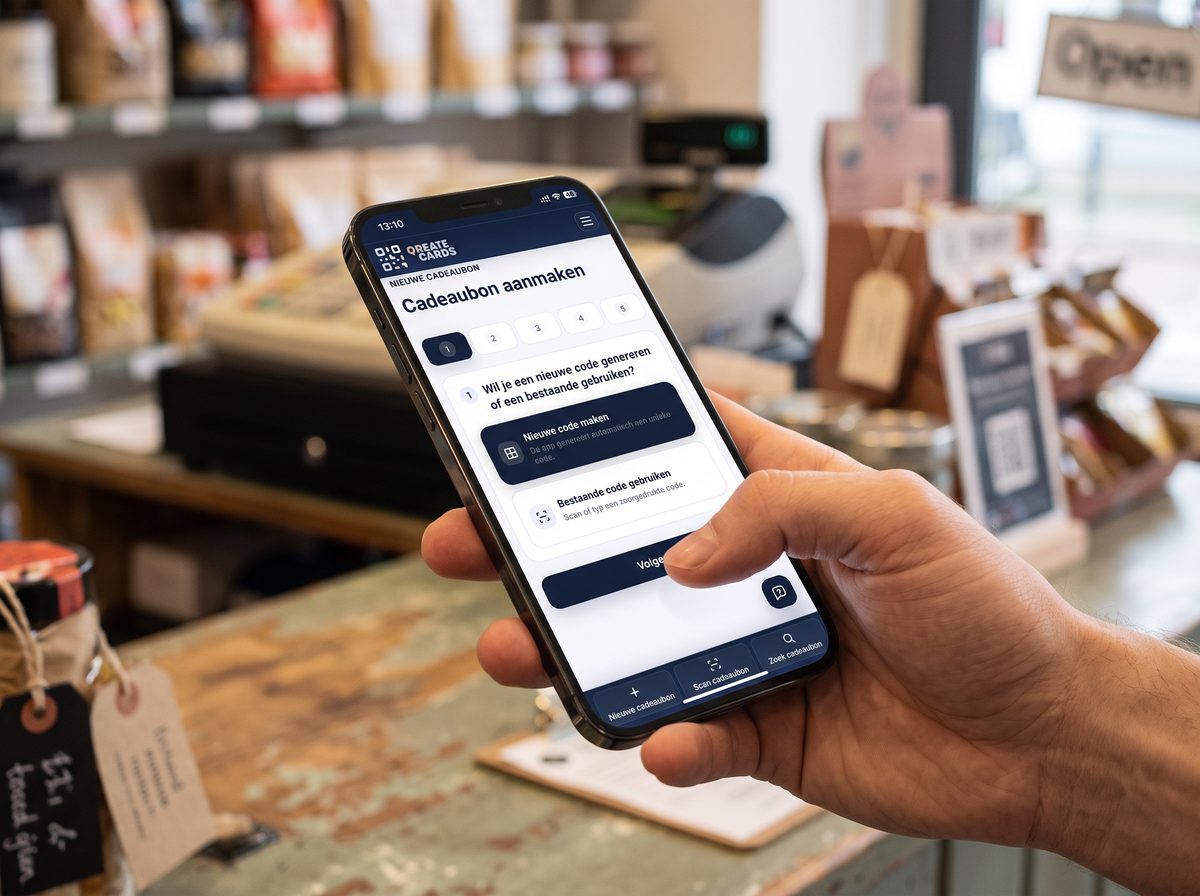
Volg de stappen in deze volgorde. De schermen kunnen licht verschillen naargelang je accountinstellingen.
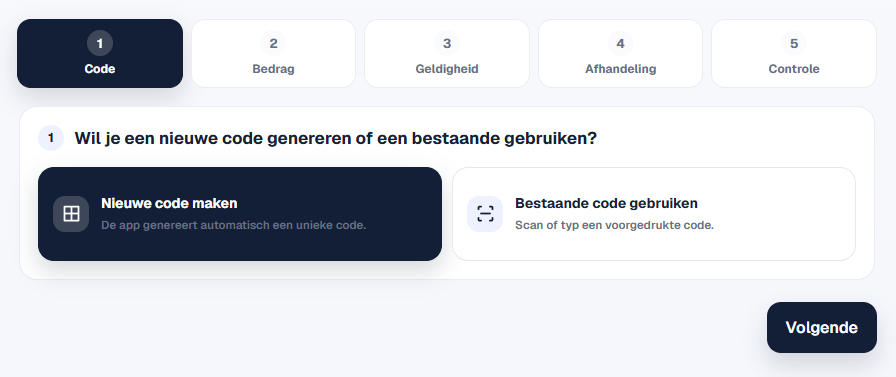
Kies een nieuwe of bestaande code
Klik op de plusknop bovenaan het dashboard of op de pagina Cadeaubonnen. Kies standaard voor “Nieuwe code aanmaken”. Gebruik “Bestaande code gebruiken” wanneer je bijvoorbeeld werkt met voorgedrukte cadeaubonnen of stickers.
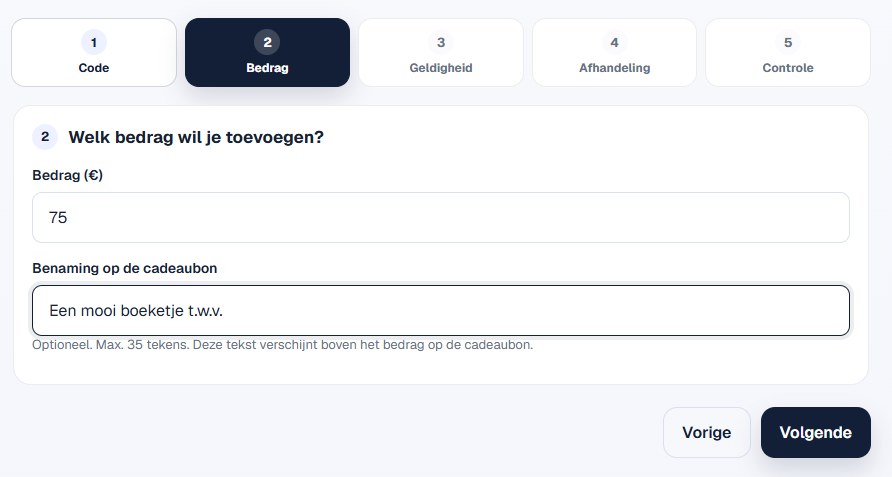
Vul bedrag en benaming in
Kies het bedrag van de cadeaubon. Je kan optioneel een benaming invullen; die verschijnt op de cadeaubon als het gekozen template dit ondersteunt.
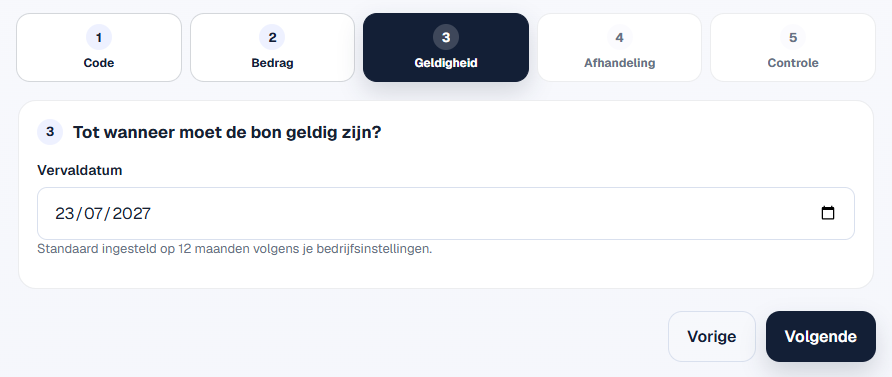
Controleer of pas de geldigheid aan
De standaard geldigheid uit je instellingen wordt automatisch ingevuld. Je kan deze voor deze specifieke cadeaubon aanpassen.
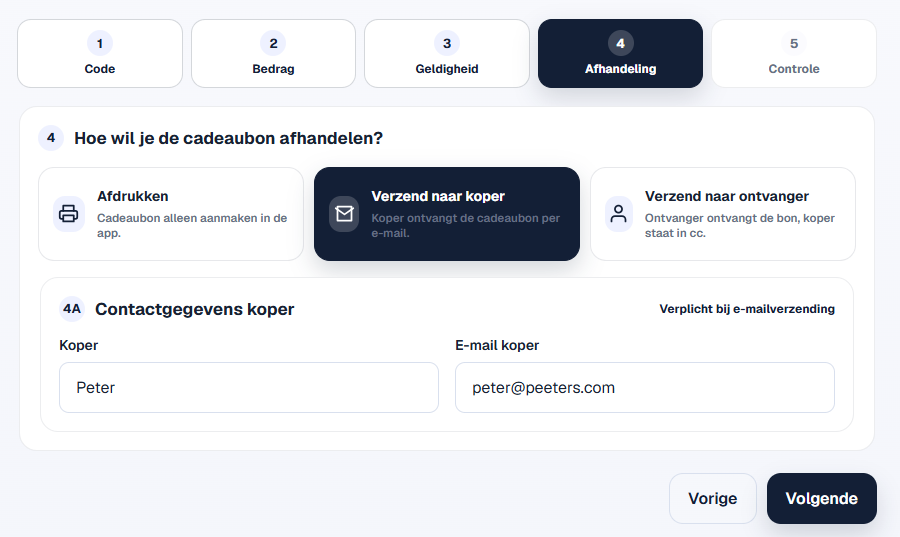
Kies hoe je de bon gebruikt
Kies of je de bon wilt afdrukken of per e-mail wilt versturen naar de koper en/of de ontvanger. Ook wanneer je de bon per e-mail verstuurt, kan je hem nadien nog afdrukken.
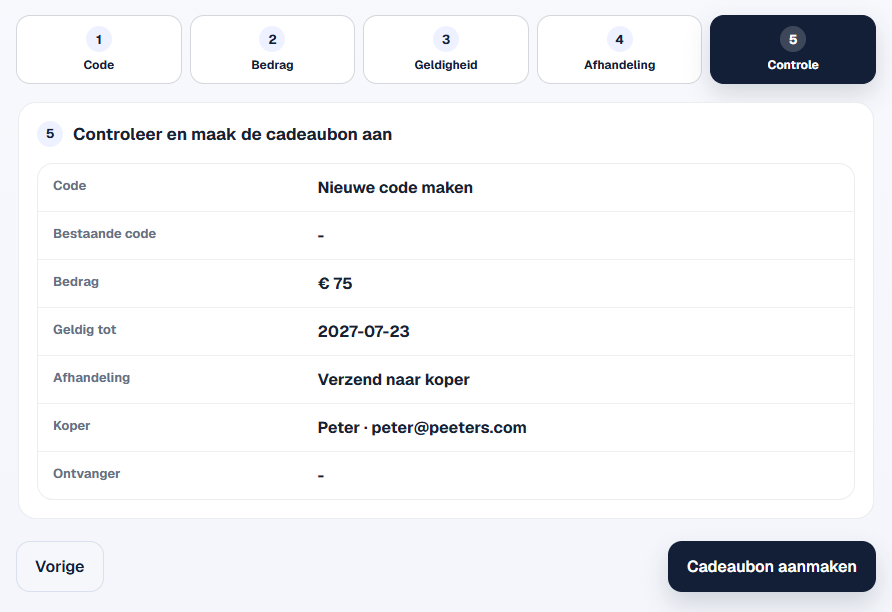
Controleer en maak de cadeaubon aan
Controleer alle gegevens en klik op “Cadeaubon aanmaken”.
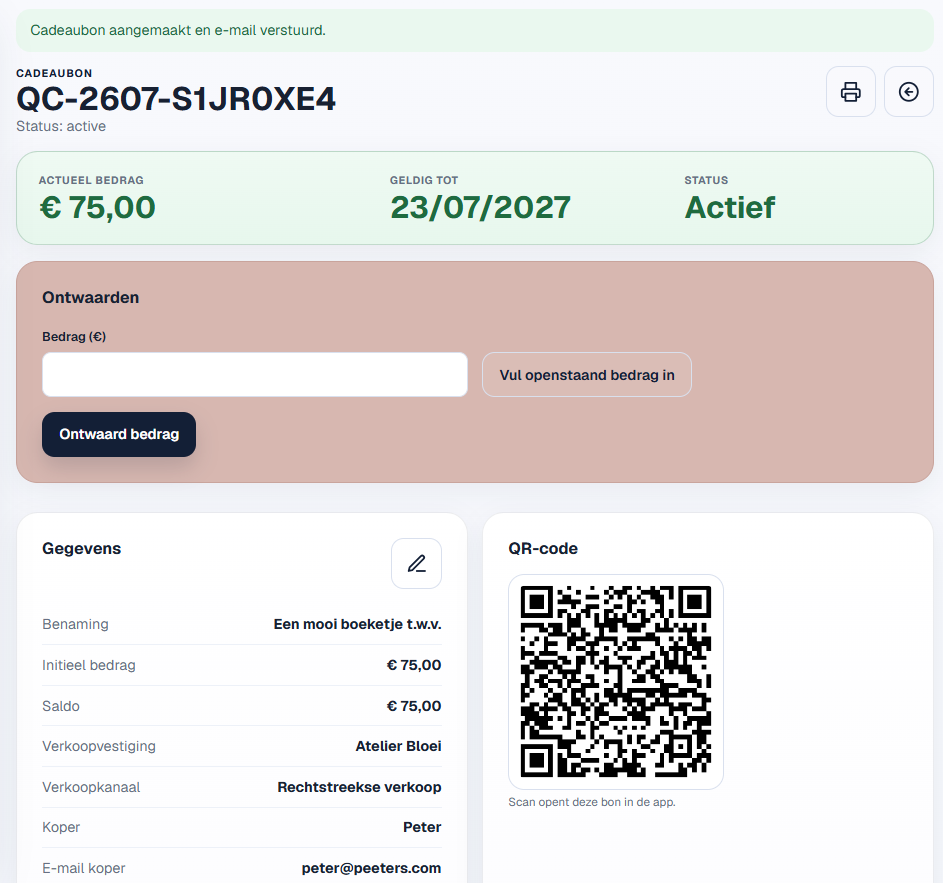
Open of druk de cadeaubon af
Na het aanmaken verschijnt alle informatie op het scherm. Klik op het printer-icoon om de cadeaubon als PDF te openen en druk hem af wanneer je dat wilt.
Werk waar je bent.
Deze screenshots tonen het gebruik op een computer. Alle acties in deze handleiding kan je ook uitvoeren via de browser op je smartphone of via de QReateCards-app.